Как создать презентацию в Telegram: пошаговое руководство
Создать презентацию в боте SlidesGo можно за несколько простых шагов: написать тему, выбрать настройки, отметить фото и получить готовый PPTX-файл. Ниже — каждый шаг со скриншотами.
Видеоруководство: как создать презентацию в боте
Перед началом
- Нужны только Telegram и @slidesgobot — больше ничего.
- На балансе должно хватать средств на презентацию. Новым пользователям начисляется стартовый бонус, актуальная цена — в команде /help бота. Если средств не хватает, бот покажет кнопку пополнения.
Шаг 1. Нажмите «Презентация»
Нажмите /start в боте — внизу появится главное меню. Нажмите  Презентация.
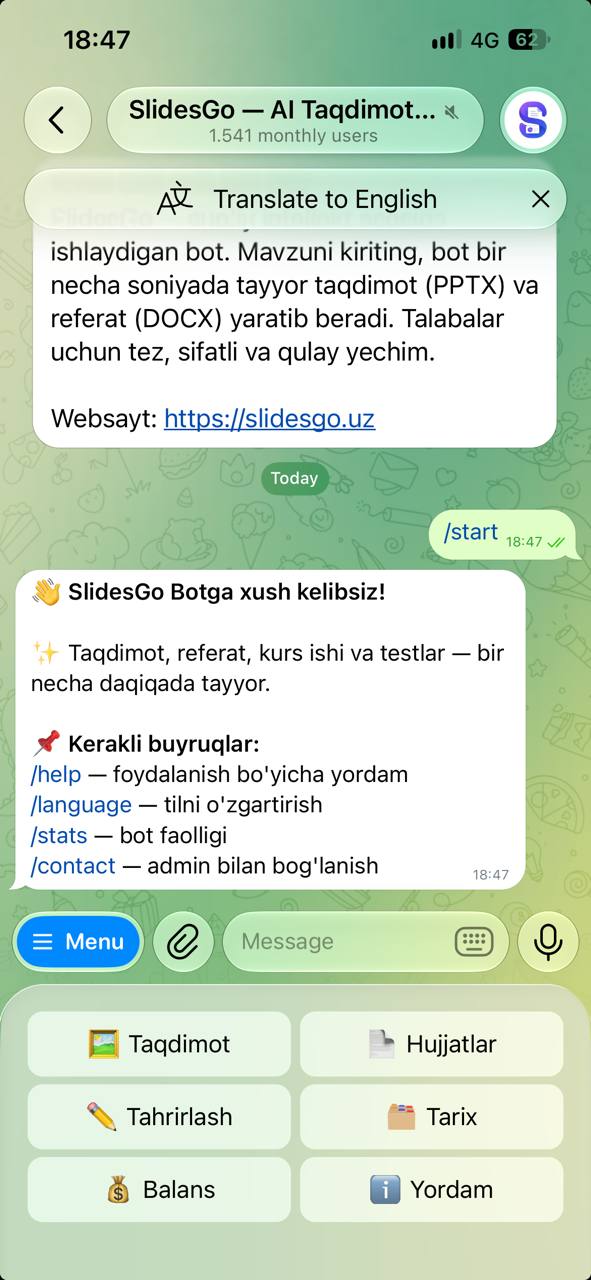 Презентация» в главном меню
Бот попросит тему и покажет кнопку  Mini App. Это самый удобный путь: всё заполняется на одном экране.
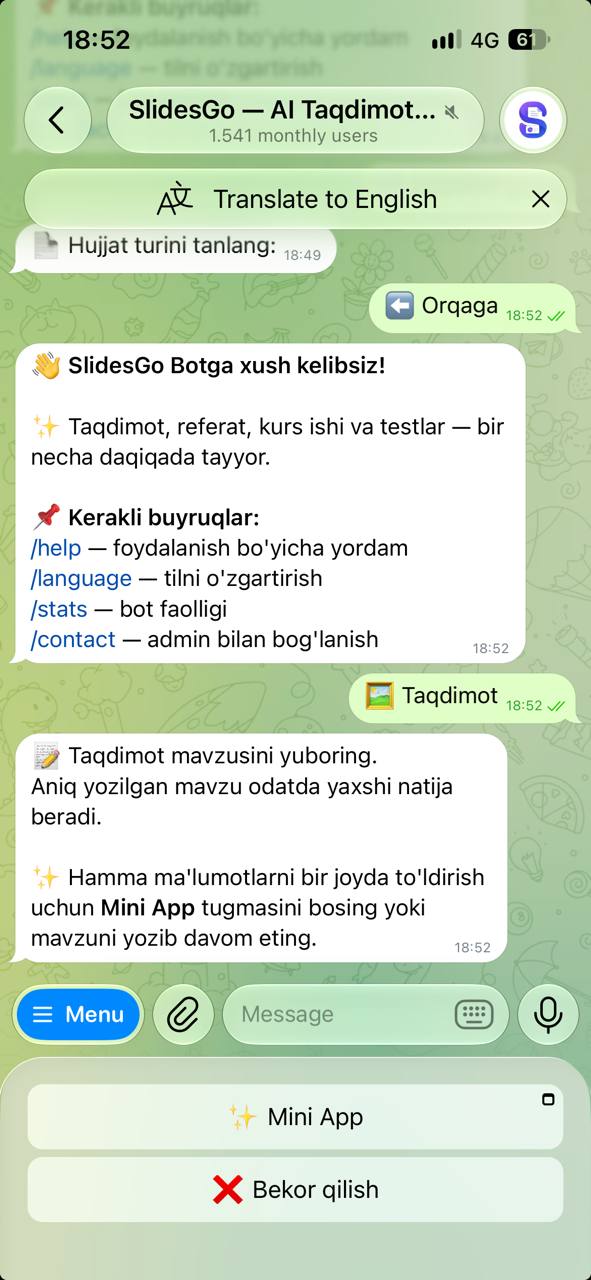 Mini App»
Шаг 2. Заполните данные в Mini App
- Тема — от 8 до 600 символов. Чем точнее тема, тем лучше результат: вместо «Экология» — «Рациональное использование водных ресурсов в Узбекистане».
- Автор — подставляется ваше имя из Telegram, при желании измените.
- Количество слайдов — от 3 до 15. Титульный слайд, содержание и «Спасибо» сюда не входят: бот добавит их сам (+3).
- Язык — язык текста презентации: узбекский, русский, английский, киргизский, казахский или немецкий.
- Дизайн — 30 готовых дизайнов, выбираются прокруткой вбок.
Когда всё готово, нажмите Готово внизу экрана.
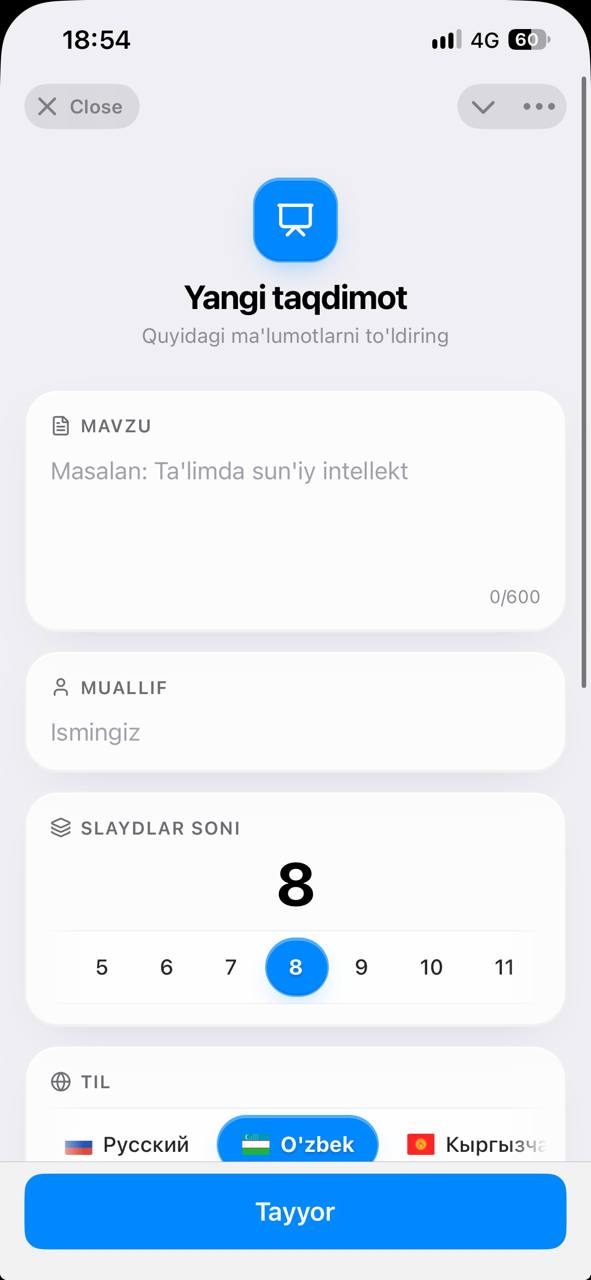
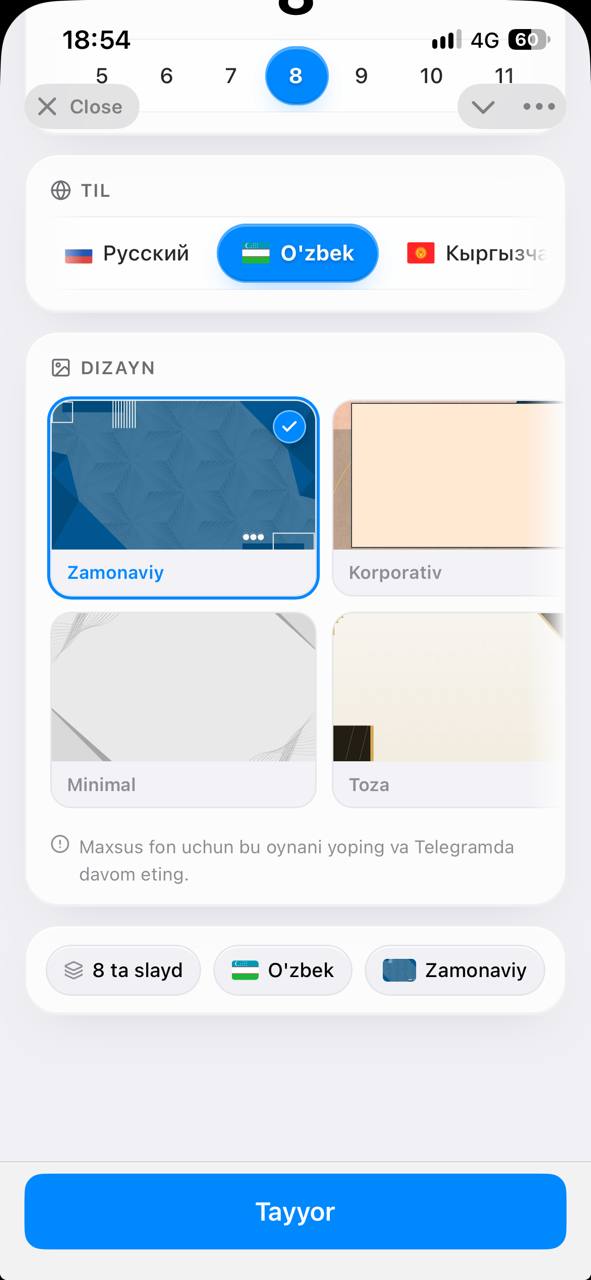
Собственный фон в Mini App выбрать нельзя. Если нужен свой фон или исходный файл (PDF, Word, TXT), закройте Mini App и напишите тему обычным сообщением — остальные шаги бот задаст в чате.
Создание в чате (без Mini App)
Если написать тему обычным сообщением, бот будет задавать вопросы по порядку:
- Тема — от 8 до 600 символов.
- Исходный материал — отправьте PDF, Word (.docx) или .txt, и слайды будут основаны на нём. Не нужно — нажмите
 Пропустить. Из больших файлов берётся только начало (около 8000 символов).
- Автор — на кнопке уже ваше имя, достаточно нажать.
- Количество слайдов — напишите число от 3 до 15.
- Язык — выберите кнопкой.
- Фон — дизайн с номером от 1 до 30 или Пользовательский фон (отправляете своё изображение, затем выбираете цвет текста — чёрный или белый).
Шаг 3. Дождитесь создания текста
Бот создаёт текст презентации и показывает примерное оставшееся время. Не закрывайте бота — результат придёт в этот же чат.
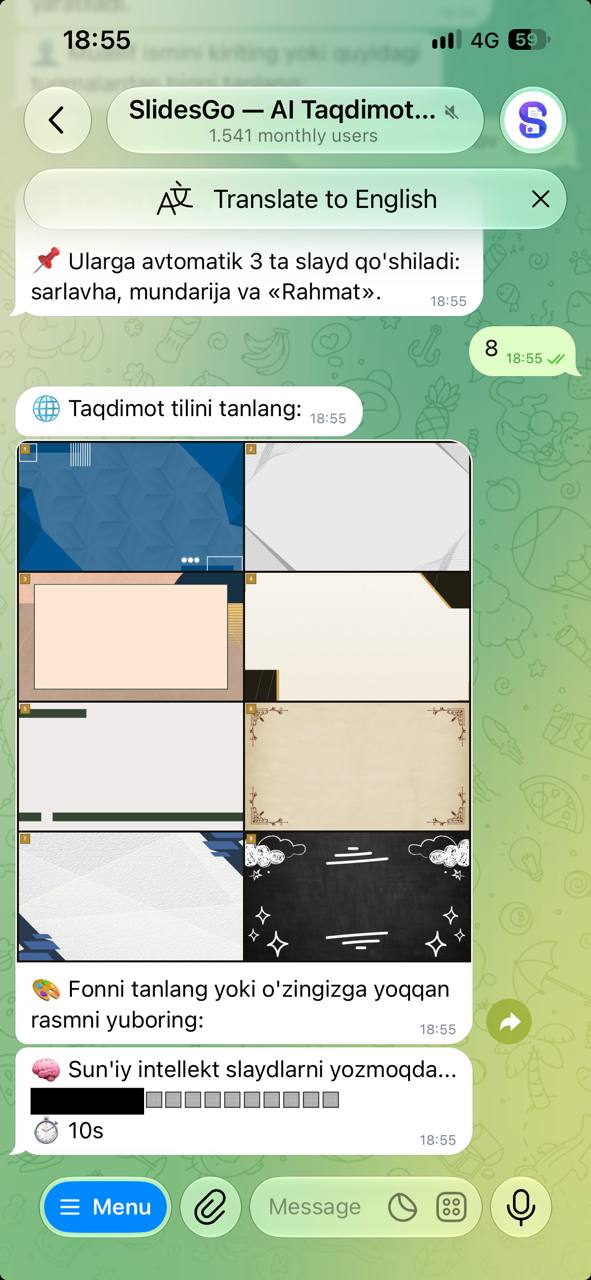
Шаг 4. Добавьте фото (по желанию)
Когда текст готов, бот откроет экран  Добавим изображения — для каждого слайда есть кнопка. Если фото не нужны, сразу нажмите
 .
- Slide 1, Slide 2… — нажмите на слайд и отправьте своё фото. У слайда с фото появится отметка .
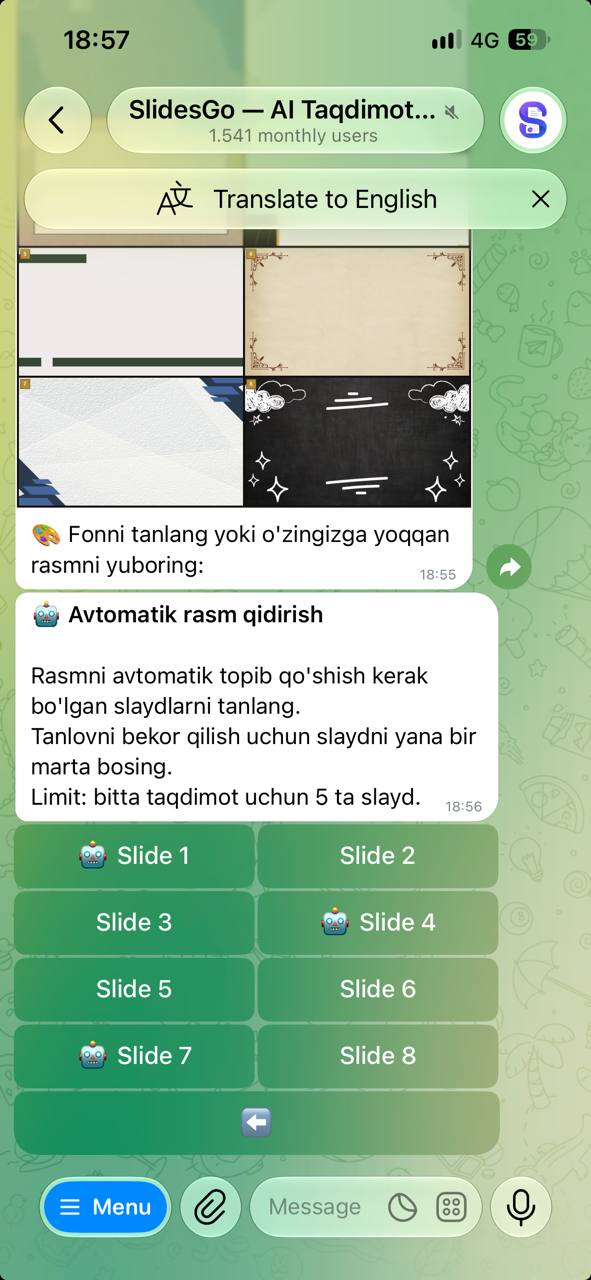
 AUTO — бот сам подберёт фото по теме слайда. Отметьте нужные слайды (); повторное нажатие снимает отметку,
 — назад. Не больше 5 слайдов на презентацию.
Автоматический поиск может быть временно отключён — тогда отправьте фото сами.
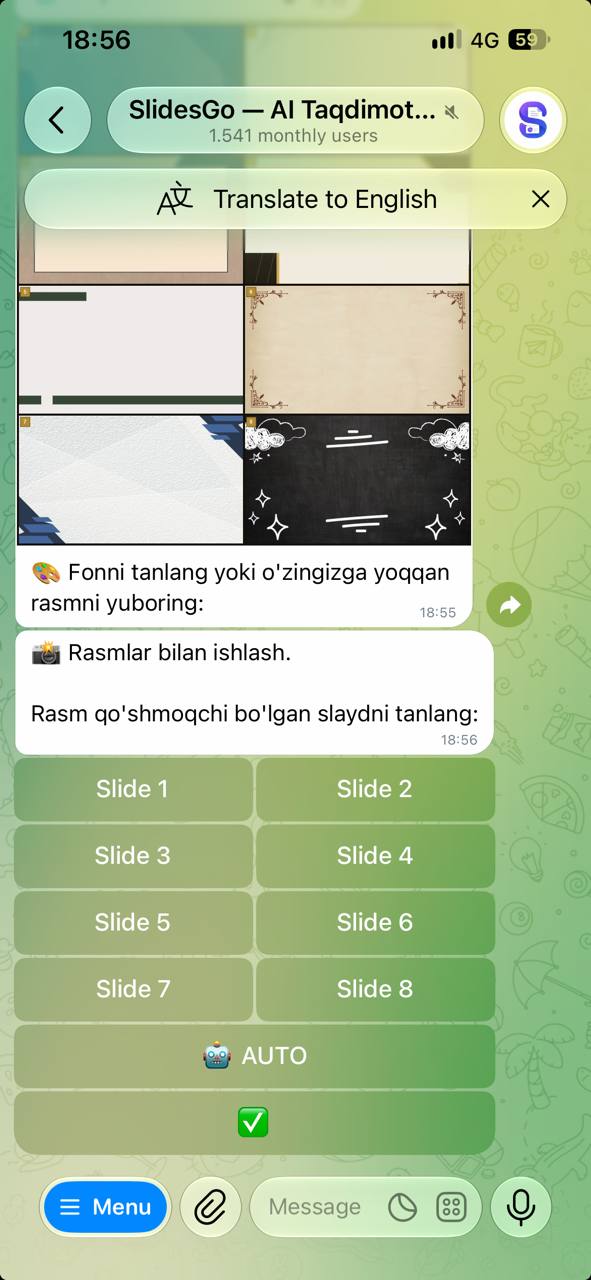
Когда выбор сделан, нажмите внизу.
Шаг 5. Получите готовый файл
Бот пришлёт PPTX-файл. Деньги списываются только после успешного создания файла — списанная сумма покажется в чате. Открыть файл можно в PowerPoint, Google Slides или Keynote.
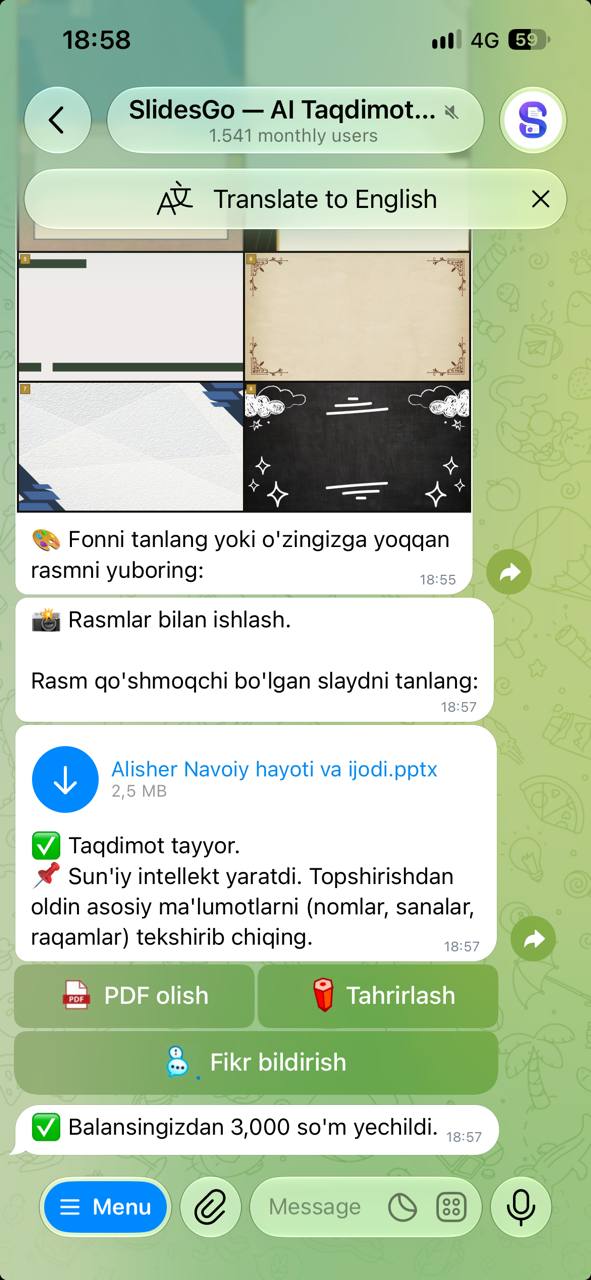
Презентацию создаёт искусственный интеллект. Перед сдачей проверьте имена, даты и цифры.
Как изменить презентацию потом
Если результат устроил не полностью, создавать заново не нужно. Кнопка Редактировать под файлом или  Редактировать в главном меню позволяет изменить заголовок, автора, дизайн, текст слайдов и фото. Редактирование бесплатное, обновлённый файл приходит в чат. Все презентации хранятся в разделе
 История.
Советы для лучшего результата
- Формулируйте тему точно: что, для кого и в каком аспекте.
- Подбирайте число слайдов под время выступления — лишние слайды разжижают текст.
- Для важных тем отправьте свой исходный материал (при создании через чат).
- Для нужных слайдов загружайте свои фото, для остальных используйте AUTO.
Об общих возможностях бота: Что такое SlidesGo.uz и как он работает.